

 share
 tweet
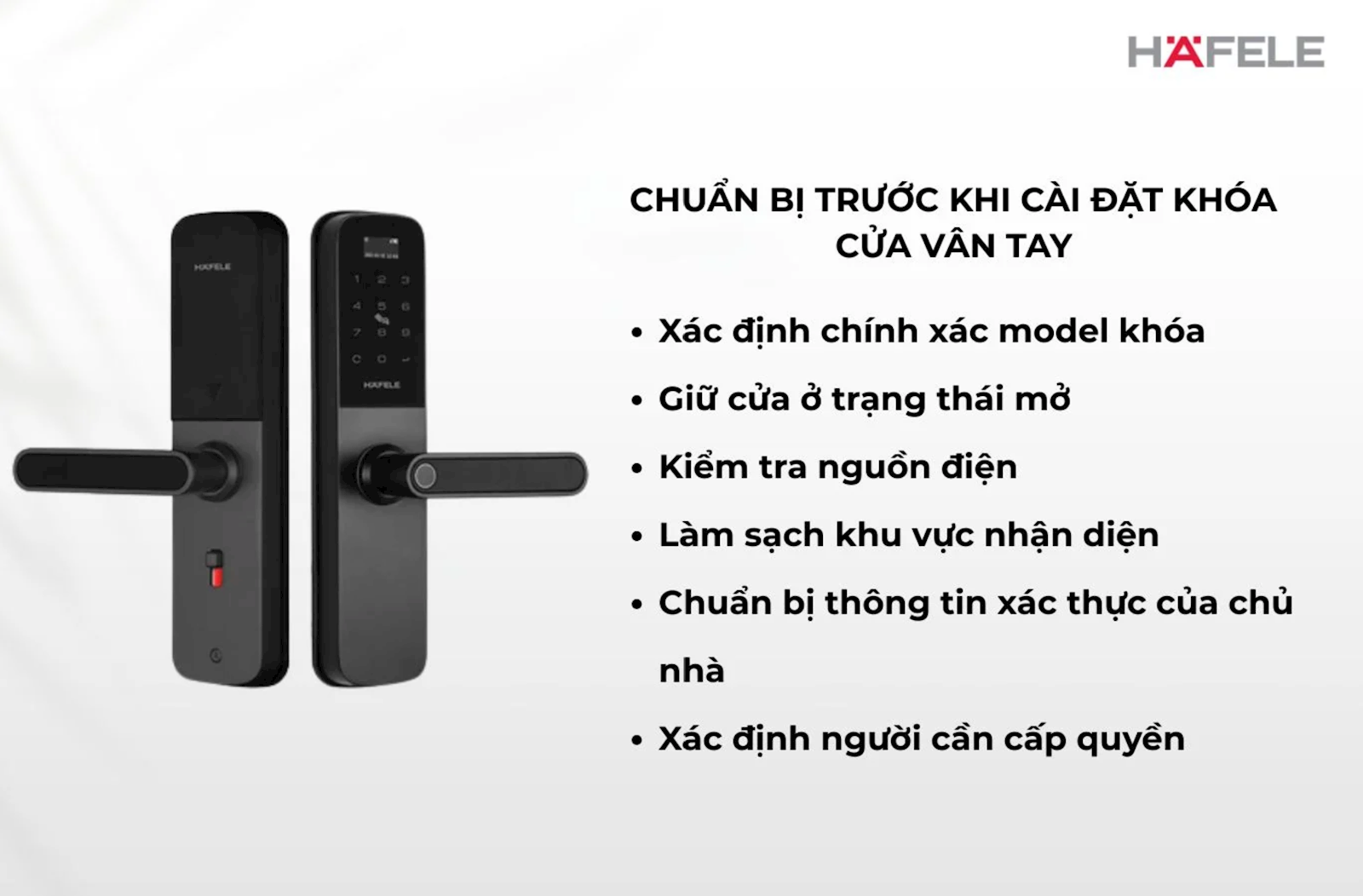
Chuẩn bị trước khi cài đặt khóa cửa vân tay
Khâu chuẩn bị kỹ lưỡng giúp quá trình cài đặt diễn ra liền mạch, chính xác và hạn chế tối đa sự cố gián đoạn. Trước khi thực hiện, bạn cần kiểm tra và hoàn thiện các yếu tố sau:
- Xác định chính xác model khóa: Tra cứu mã sản phẩm trên tem máy, vỏ hộp hoặc phiếu bảo hành đi kèm để áp dụng đúng tài liệu hướng dẫn của nhà sản xuất.
- Giữ cửa ở trạng thái mở: Cửa không nên được đóng trong lúc thêm, xóa hoặc kiểm tra dữ liệu. Trạng thái này giúp người thực hiện chủ động xử lý nếu khóa chưa nhận thông tin mới.
- Kiểm tra nguồn điện: Cần đảm bảo màn hình cảm ứng, cảm biến vân tay và âm thanh hướng dẫn vẫn hoạt động ổn định. Nếu thiết bị phát cảnh báo pin yếu, hãy thay pin mới trước khi bắt đầu.
- Làm sạch khu vực nhận diện: Cảm biến vân tay và vùng đọc thẻ cần được lau bằng khăn mềm, khô để bụi bẩn hoặc hơi ẩm không ảnh hưởng đến quá trình ghi nhận.
- Chuẩn bị thông tin xác thực của người quản lý: Khi thiết lập lần đầu, bạn dùng mật khẩu quản trị mặc định 123456 để đăng ký quản trị viên. Với các thao tác thêm hoặc xóa người dùng sau đó, khóa sẽ yêu cầu xác minh bằng thông tin của quản trị viên đã đăng ký.
- Xác định người cần cấp quyền: Danh sách nên phân biệt rõ người được cấp quyền quản lý và người chỉ sử dụng khóa để mở cửa.
Hướng dẫn cách cài đặt khóa cửa vân tay
Quy trình cài đặt sẽ có sự khác biệt tùy thuộc vào vai trò của người sử dụng. Đối với khóa cửa mới, bước đầu tiên bạn cần thực hiện là đăng ký thông tin của người quản lý. Từ tài khoản này, bạn có thể thiết lập thêm vân tay, thẻ từ hoặc mã số cho các thành viên khác.
Cài đặt thông tin khoá cửa cho quản trị viên (người dùng chính)
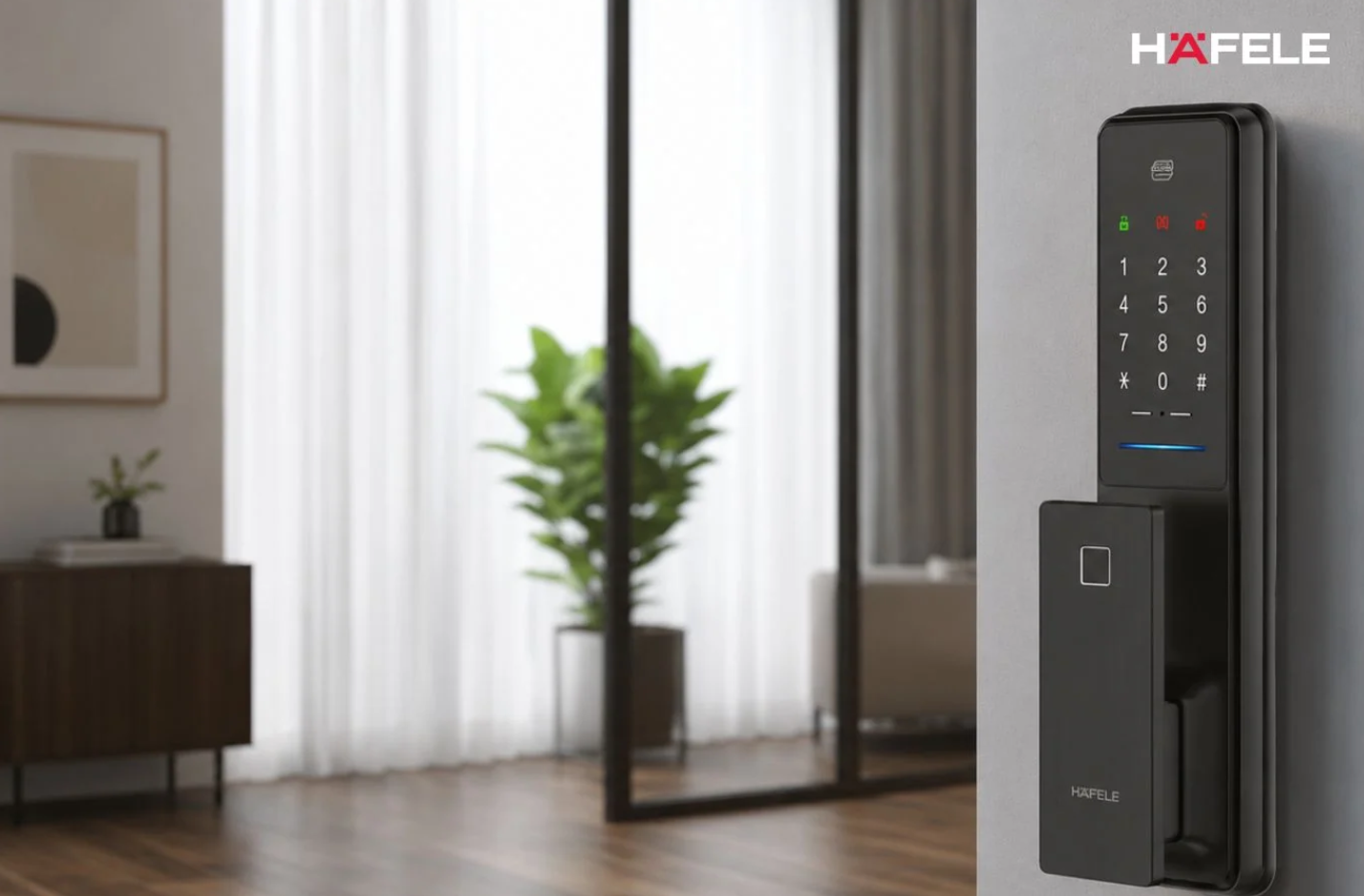
Trước khi thực hiện các cài đặt khác, người dùng cần đăng ký quản trị viên cho khóa. Ở lần thiết lập ban đầu, mật khẩu quản trị viên mặc định để truy cập chế độ cài đặt là 123456.
Thực hiện theo các bước sau:
- Bước 1: Chạm vào màn hình để kích hoạt khóa.
- Bước 2: Nhấn 2 lần phím [*] để vào chế độ cài đặt.
- Bước 3: Nhập mật khẩu quản trị viên mặc định 123456, sau đó nhấn [#].
- Bước 4: Nhấn phím [1], sau đó nhấn tiếp [1] để chọn chức năng thêm quản trị viên.
- Bước 5: Chọn phương thức đăng ký thông tin quản trị viên:
- Nhấn [1] để thêm mật khẩu.
- Nhấn [2] để thêm vân tay.
- Nhấn [3] để thêm thẻ từ.
Cài đặt quyền mở khóa cho người dùng thường
Tùy từng dòng khóa, người dùng thường có thể được cấp quyền mở cửa bằng mật khẩu, vân tay, thẻ từ hoặc các phương thức nhận diện sinh trắc học khác. Bạn cần đăng ký quản trị viên trước, sau đó thực hiện theo quy trình tương ứng với từng dòng khóa dưới đây.
Cài đặt người dùng thường trên khóa NOVA Hafele
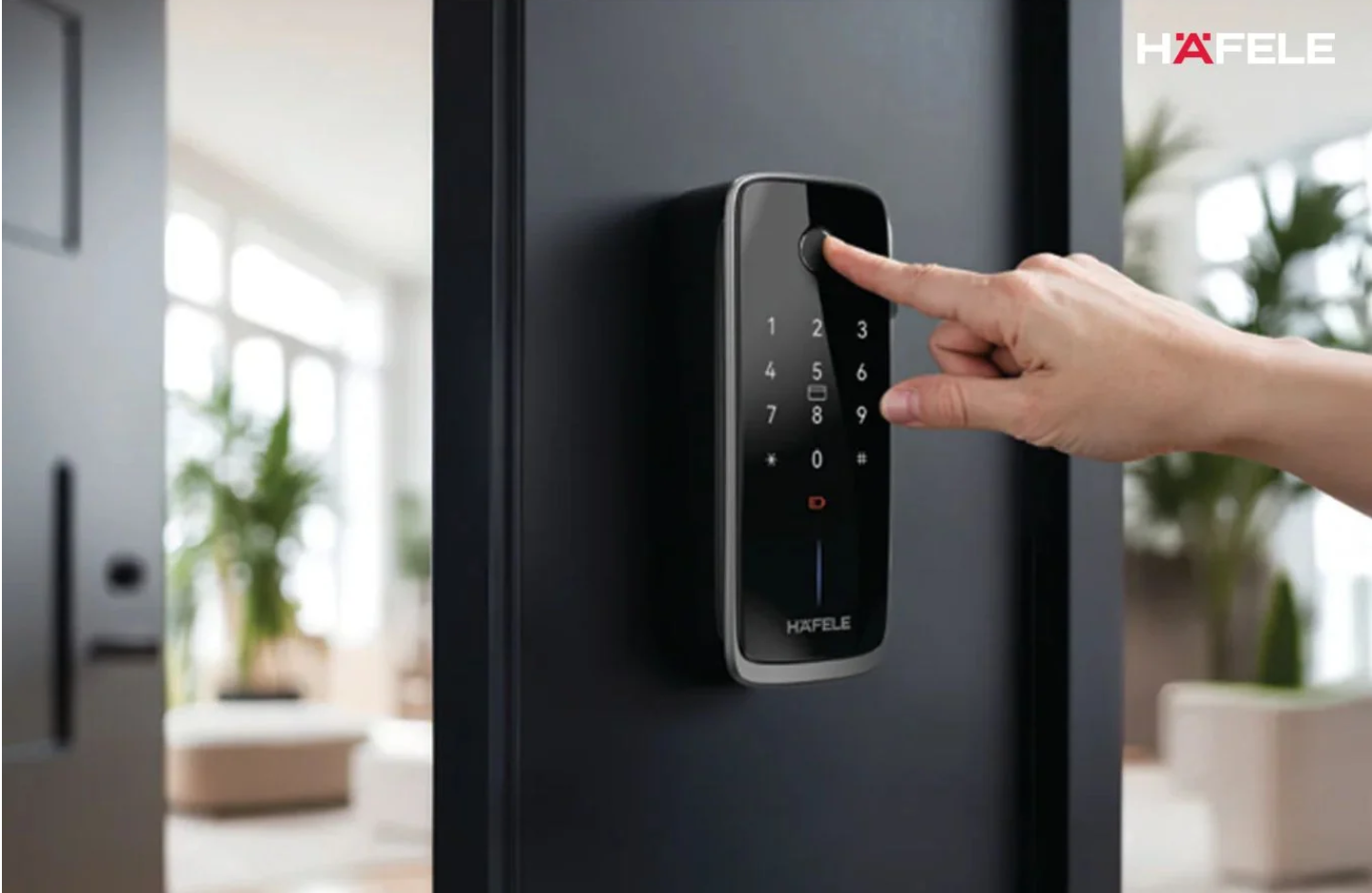
Khóa NOVA Hafele hỗ trợ thêm người dùng thường với ba phương thức mở cửa gồm mật khẩu, vân tay và thẻ từ. Các bước thực hiện như sau:
- Bước 1: Chạm vào màn hình để kích hoạt khóa.
- Bước 2: Nhấn 2 lần phím [*] để vào chế độ cài đặt.
- Bước 3: Xác minh thông tin của người dùng quản trị viên.
- Bước 4: Nhấn [1] để chọn chức năng thêm người dùng.
- Bước 5: Nhấn [2] để thêm người dùng thông thường.
- Bước 6: Chọn thông tin xác thực cần đăng ký:
- Nhấn [1] để thêm mật khẩu.
- Nhấn [2] để thêm dấu vân tay.
- Nhấn [3] để thêm thẻ từ.
Cài đặt người dùng thường trên khóa Horizon Hafele
Bên cạnh mật khẩu, vân tay và thẻ từ, khóa Horizon Hafele còn hỗ trợ Face ID để nhận diện khuôn mặt khi mở cửa. Quy trình thêm người dùng gồm:
- Bước 1: Chạm vào màn hình để kích hoạt khóa.
- Bước 2: Nhấn 2 lần phím [*] để vào chế độ cài đặt.
- Bước 3: Xác minh thông tin của người dùng quản trị viên.
- Bước 4: Nhấn [1] để chọn chức năng thêm người dùng.
- Bước 5: Tiếp tục nhấn [1] để chuyển sang bước đăng ký thông tin người dùng.
- Bước 6: Chọn phương thức cần thêm:
- Nhấn [1] để thêm mật khẩu.
- Nhấn [2] để thêm dấu vân tay.
- Nhấn [3] để thêm thẻ từ.
- Nhấn [4] để thêm Face ID.

Cài đặt người dùng thường trên khóa INFINITY
Hafele
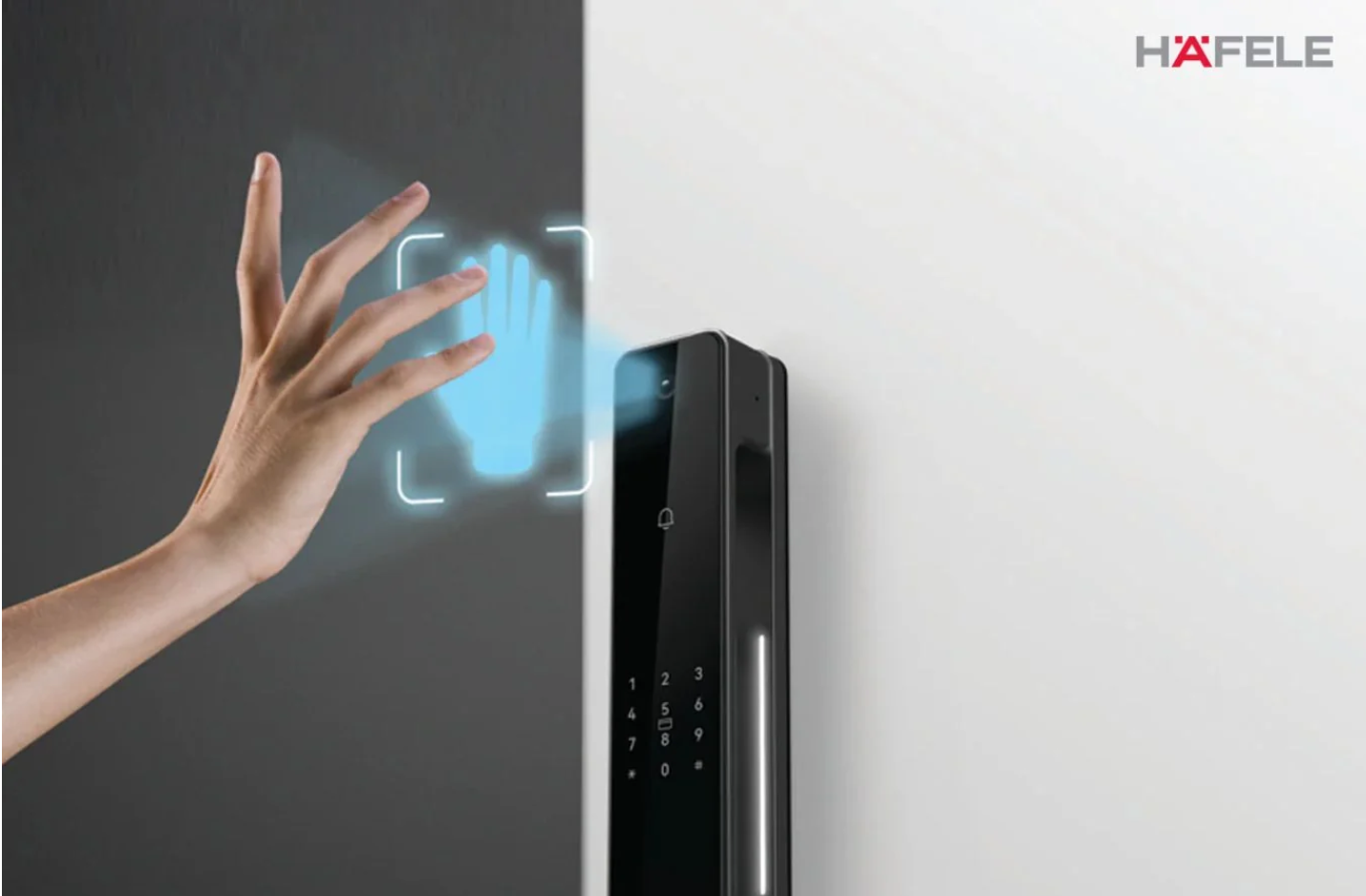
Với dòng INFINITY Hafele, ngoài mật khẩu, vân tay, thẻ từ và Face ID, người dùng còn có thể đăng ký Palm ID để nhận diện lòng bàn tay.
- Bước 1: Chạm vào màn hình để kích hoạt khóa.
- Bước 2: Nhấn 2 lần phím [*] để vào chế độ cài đặt.
- Bước 3: Xác minh thông tin của người dùng quản trị viên.
- Bước 4: Nhấn [1] để truy cập chức năng thêm người dùng.
- Bước 5: Nhấn [2] để thêm người dùng thông thường.
- Bước 6: Lựa chọn phương thức xác thực:
- Nhấn [1] để thêm mật khẩu.
- Nhấn [2] để thêm dấu vân tay.
- Nhấn [3] để thêm thẻ từ.
- Nhấn [4] để thêm Face ID.
- Nhấn [5] để thêm Palm ID.
Lưu ý khi đăng ký Face ID: Người dùng đứng cách camera khoảng 0,3 - 1 m, hướng khuôn mặt về phía camera và thực hiện theo hướng dẫn bằng giọng nói của khóa, lần lượt xoay mặt sang trái, sang phải, cúi xuống và ngẩng lên. Nếu đăng ký chưa thành công, hãy thực hiện lại theo các bước tương tự.
Lưu ý khi đăng ký Palm ID: Đưa bàn tay lên, hướng lòng bàn tay về phía cảm biến nhận dạng và giữ khoảng cách khoảng 20 - 30 cm. Nếu khóa chưa ghi nhận thành công, thực hiện lại theo hướng dẫn.
Cách kiểm tra thông tin người dùng vừa cài đặt
Sau khi đăng ký, bạn có thể dùng chính phương thức vừa cài đặt để thử mở khóa, trong đó đèn xanh lá cho biết xác thực thành công và đèn đỏ cho biết xác thực không thành công.
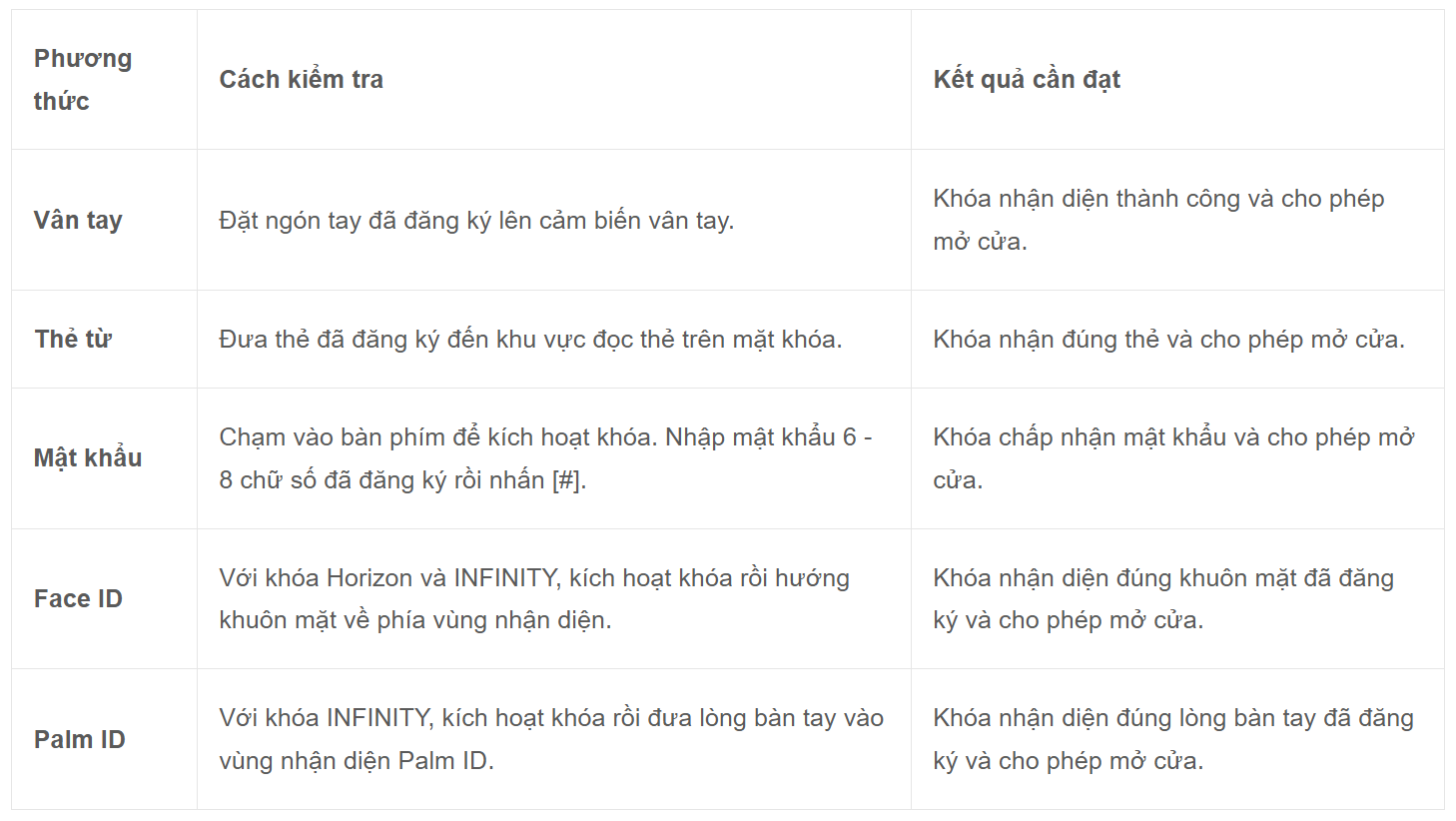
Cách xóa thông tin người quản lý và các thành viên khác trên khóa cửa vân tay
Khi cần thu hồi quyền mở cửa của các người dùng thông thường, quản trị viên có thể thực hiện trực tiếp trên khóa theo trình tự sau:
- Bước 1: Chạm vào màn hình để kích hoạt khóa.
- Bước 2: Nhấn 2 lần phím [*] để vào chế độ cài đặt.
- Bước 3: Xác minh thông tin của người dùng quản trị viên.
- Bước 4: Nhấn [2] để truy cập chức năng quản lý/xóa người dùng.
- Bước 5: Nhấn [1] để chọn xóa người dùng thông thường.
- Bước 6: Nhấn [#] để xác nhận xóa hoặc nhấn [*] để hủy thao tác.
Lưu ý:
- Thao tác này sẽ xóa đồng thời tất cả người dùng thông thường đã được thêm trực tiếp trên khóa hoặc thông qua ứng dụng trên điện thoại.
- Nếu chỉ muốn xóa một người dùng riêng lẻ, bạn cần thực hiện trên ứng dụng quản lý khóa.
- Người dùng quản trị viên không bị xóa bằng thao tác trên. Muốn xóa quản trị viên, cần khôi phục khóa về cài đặt gốc.
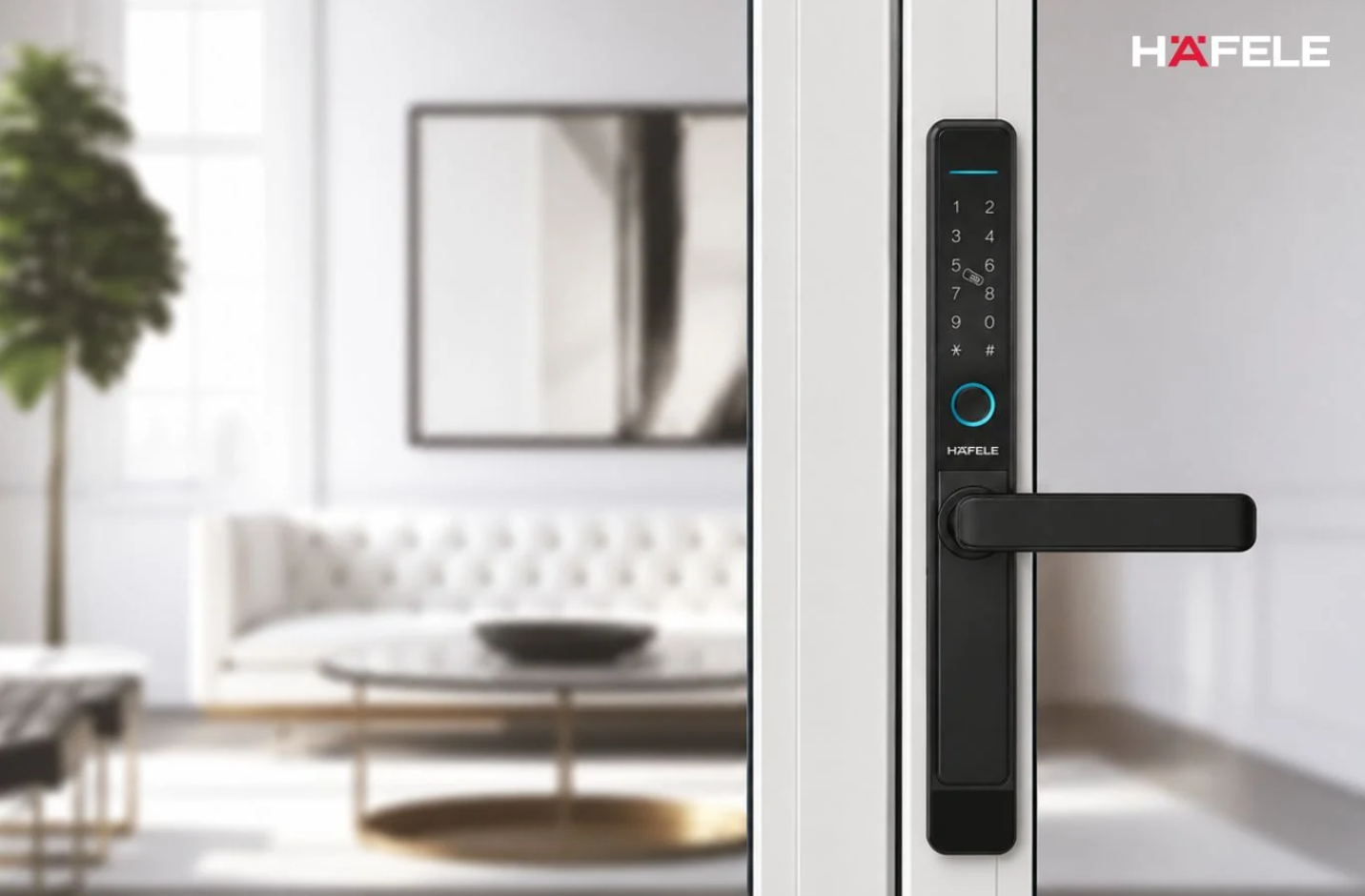
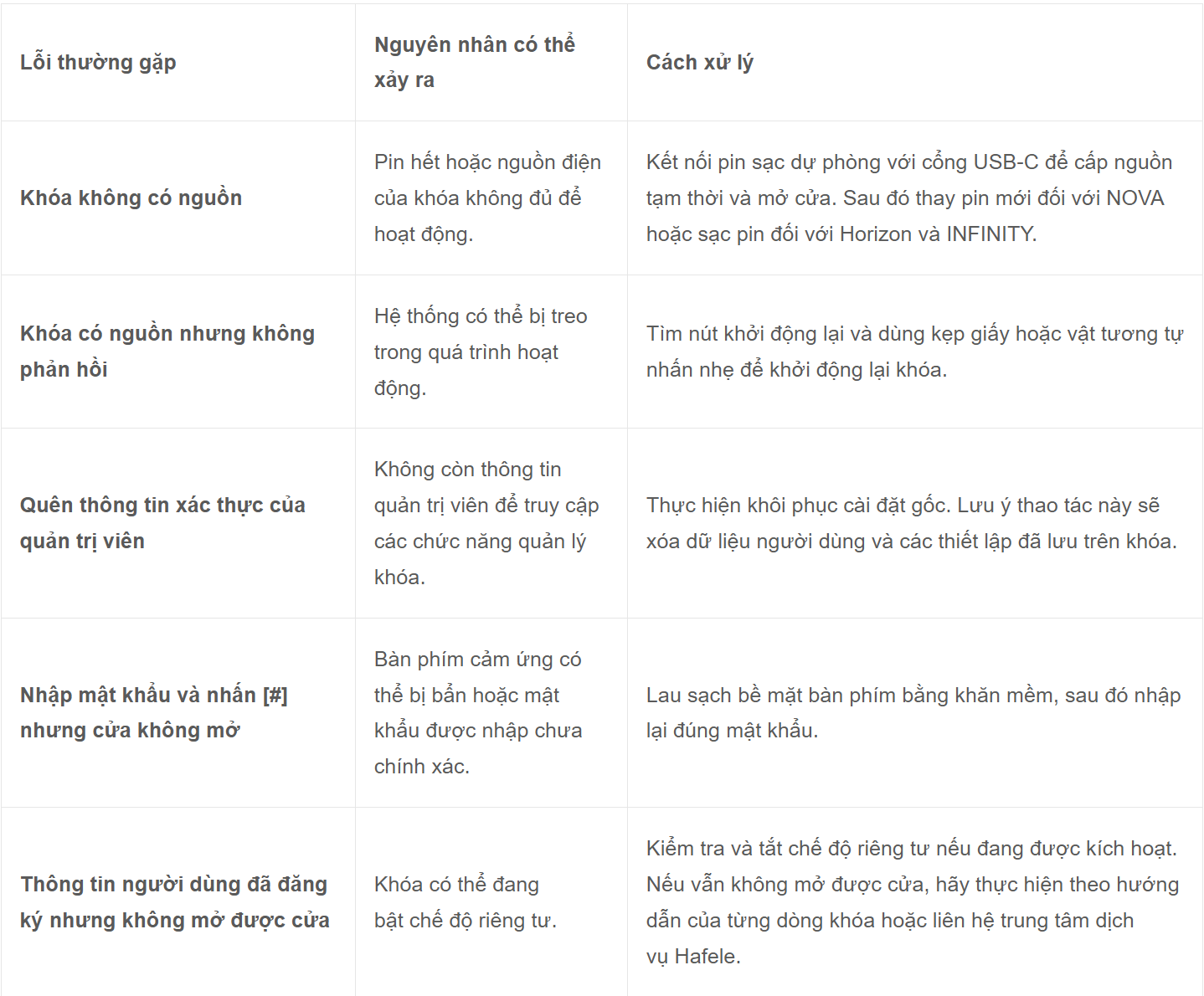
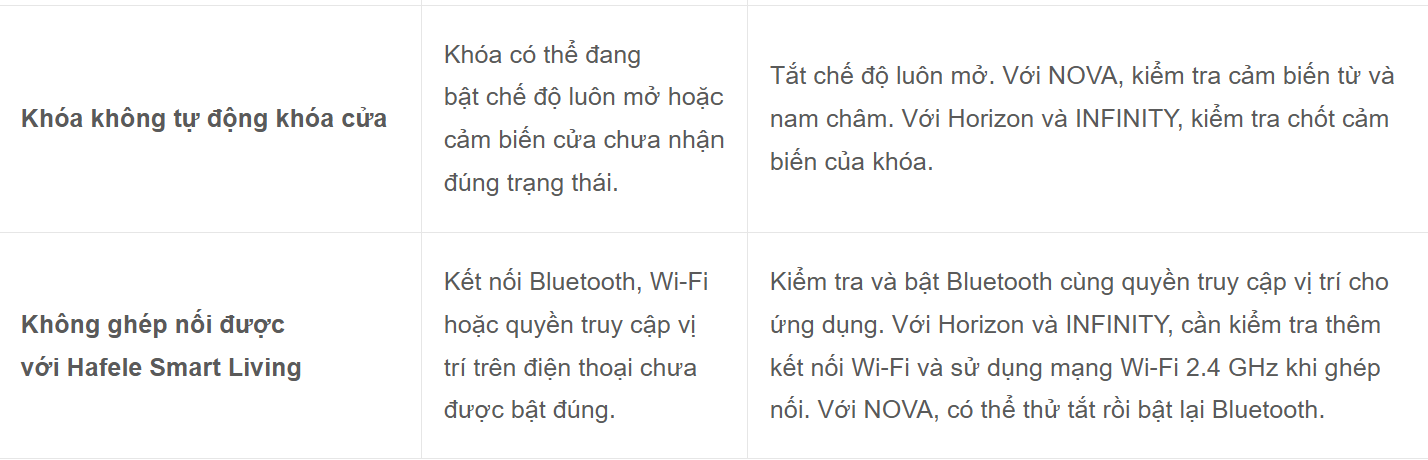
Những lỗi thường gặp khi cài đặt khóa cửa vân tay
Trong quá trình cài đặt và sử dụng, khóa có thể không mở cửa, mất nguồn hoặc không kết nối được với ứng dụng. Bạn có thể kiểm tra một số tình huống thường gặp dưới đây trước khi liên hệ bộ phận kỹ thuật.
Thực hiện đúng cách cài đặt khóa cửa vân tay giúp người dùng quản lý quyền ra vào chủ động, kiểm tra dữ liệu thuận tiện và hạn chế lỗi phát sinh trong quá trình sử dụng. Khi cần chọn model phù hợp hoặc được hỗ trợ theo đúng mã sản phẩm, bạn có thể tham khảo các dòng khóa điện tử và dịch vụ tư vấn tại Häfele.
-----
#HafeleVietnam#MaximisingthevalueofspaceTogether#TinhxaochuanDuc#Tinhtekhonggian
----
• Website: https://hafelehome.com.vn/
• Hệ thống showroom Häfele: https://bit.ly/4dUdzdB
• Hệ thống đại lý Häfele: https://bit.ly/3ABLxFy
• Hotline (miễn cước phí): 18001797.

 Tổng đài bảo hành:


 Android
 iOS